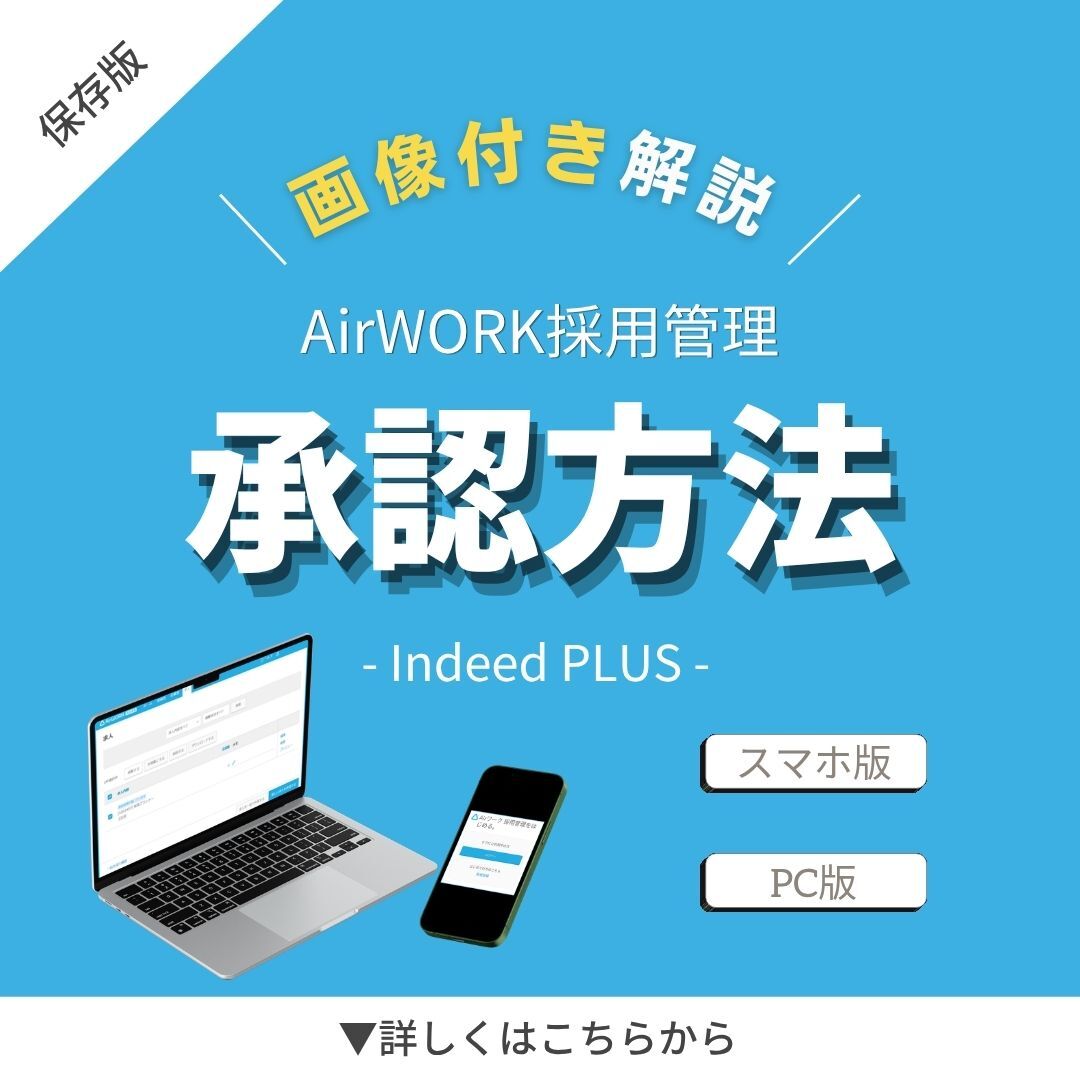
本ページでは、
Indeed PLUSを使うために必要な
AirWORK採用管理の承認方法、
■ 原稿承認の手順
■ 有料広告承認の手順
について解説しています。
スマホ・PCそれぞれの操作方法を、
画像付きで
わかりやすくまとめています。
必要なときに見返せるよう、
ブックマークしておくと
便利かもしれません◎
STEP 01
1.png)
※クリックで画像拡大
STEP 02
2.png)
※クリックで画像拡大
STEP 03
3.png)
※クリックで画像拡大
STEP 04
4.png)
※クリックで画像拡大

求人センター
まだ有料掲載ではありません!
②有料広告の承認方法
へお進みください。
②有料広告の承認方法
へお進みください。
※原稿承認のみでは
Indeed PLUSへの
有料掲載にはなりません。
(この時点では無料で
ご掲載の状態です)
STEP 01
1.png)
※クリックで画像拡大
STEP 02
※クリックで画像拡大
STEP 03
3.png)
※クリックで画像拡大
求人センター
こちらで完了になります。
ありがとうございます。
ありがとうございます。
STEP 01
1.png)
※クリックで画像拡大
STEP 02
2.png)
※クリックで画像拡大
STEP 03
__3.png)
※クリックで画像拡大
STEP 04
4.png)
※クリックで画像拡大
求人センター
まだ有料掲載ではありません!
②有料広告の承認方法
へお進みください。
②有料広告の承認方法
へお進みください。
※原稿承認のみでは
Indeed PLUSへの
有料掲載にはなりません。
(この時点では無料で
ご掲載の状態です)
STEP 01
1.png)
※クリックで画像拡大
STEP 02
※クリックで画像拡大
STEP 03
3.png)
※クリックで画像拡大
求人センター
こちらで完了になります。
ありがとうございます。
ありがとうございます。
求人センター
まだ有料掲載ではありません!
②有料広告の承認方法
へお進みください。
②有料広告の承認方法
へお進みください。
※原稿承認のみでは
Indeed PLUSへの
有料掲載にはなりません。
(この時点では無料で
ご掲載の状態です)
求人センター
こちらで完了になります。
ありがとうございます。
ありがとうございます。